如何在远程服务器上启用IPython/Jupyter Notebook
本文详细讲述如何在远程服务器端上启用IPython notebook,并在本地显示的过程
当数据量比较大的时候,IPython在本地运转的时候就显得很吃力了,排热风扇呼呼地运转,就好心疼电脑。这时候我们就希望能把执行过程放到服务器上去运行,然后呈现在本地,这样就不会心疼,也能很方便地调试了~
下面介绍具体步骤。
首先,假设你有两台机器:
local-machine: 你本地的电脑
remote-machine: 你能登录的远程服务器
预备:安装Jupyter/IPython
1 | pip3 install ipython |
这一步需要在 local-machine 和remote-machine都实现
为IPython加目录
关掉ipython,并在命令行输入以下两句:
1 | pip install jupyter_contrib_nbextensions |
安装好后再启动ipython,会发现它多了一个 Nbextensions
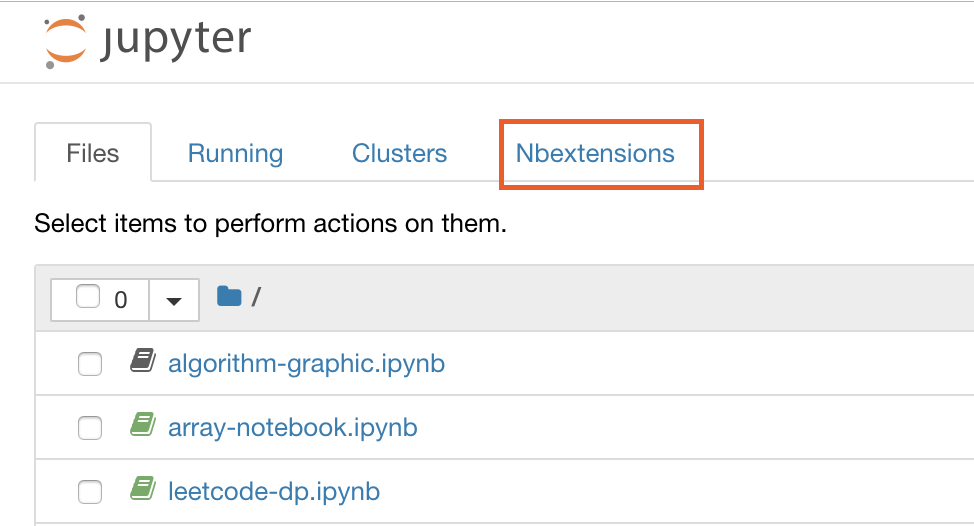
点击之后可以看到有很多插件,选择“目录”
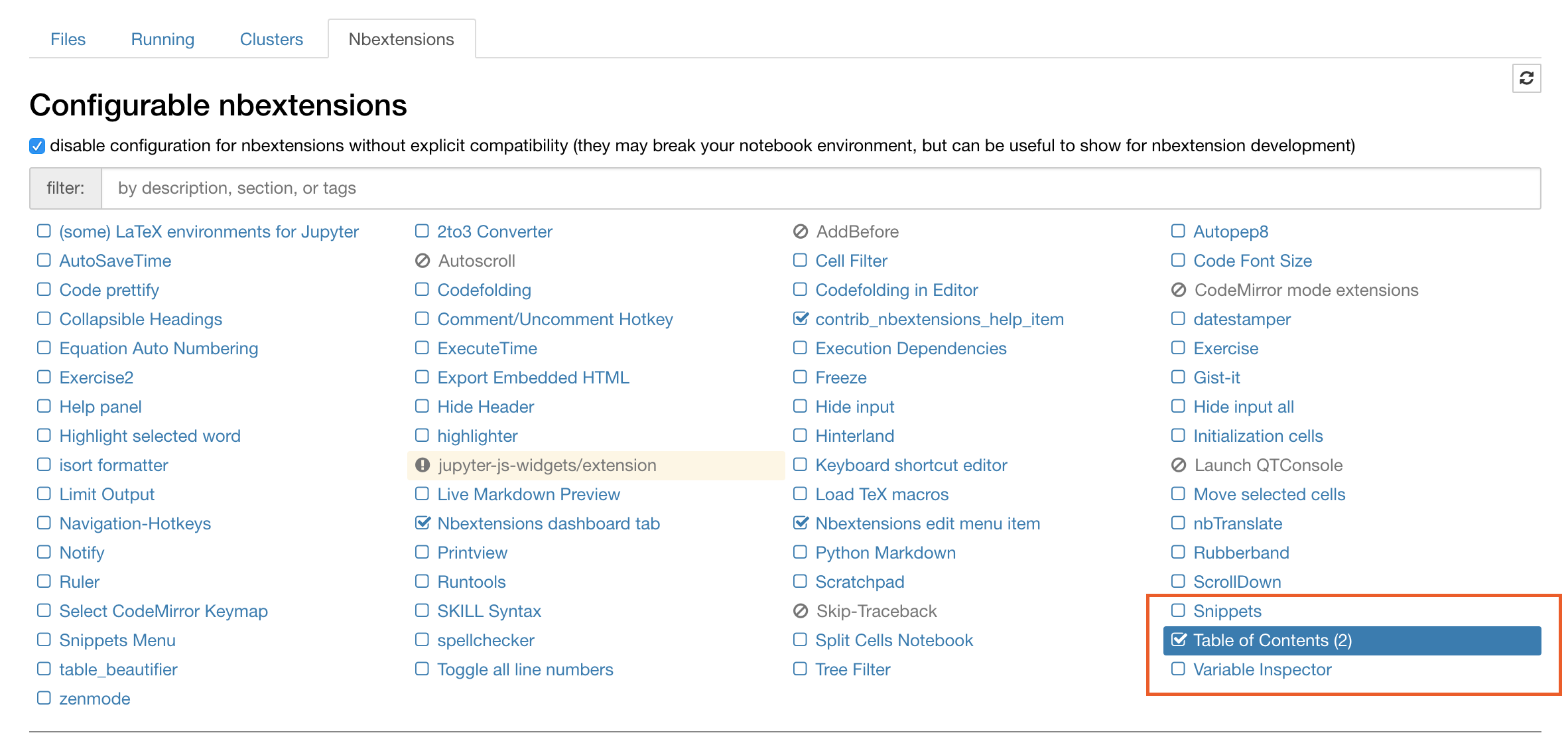
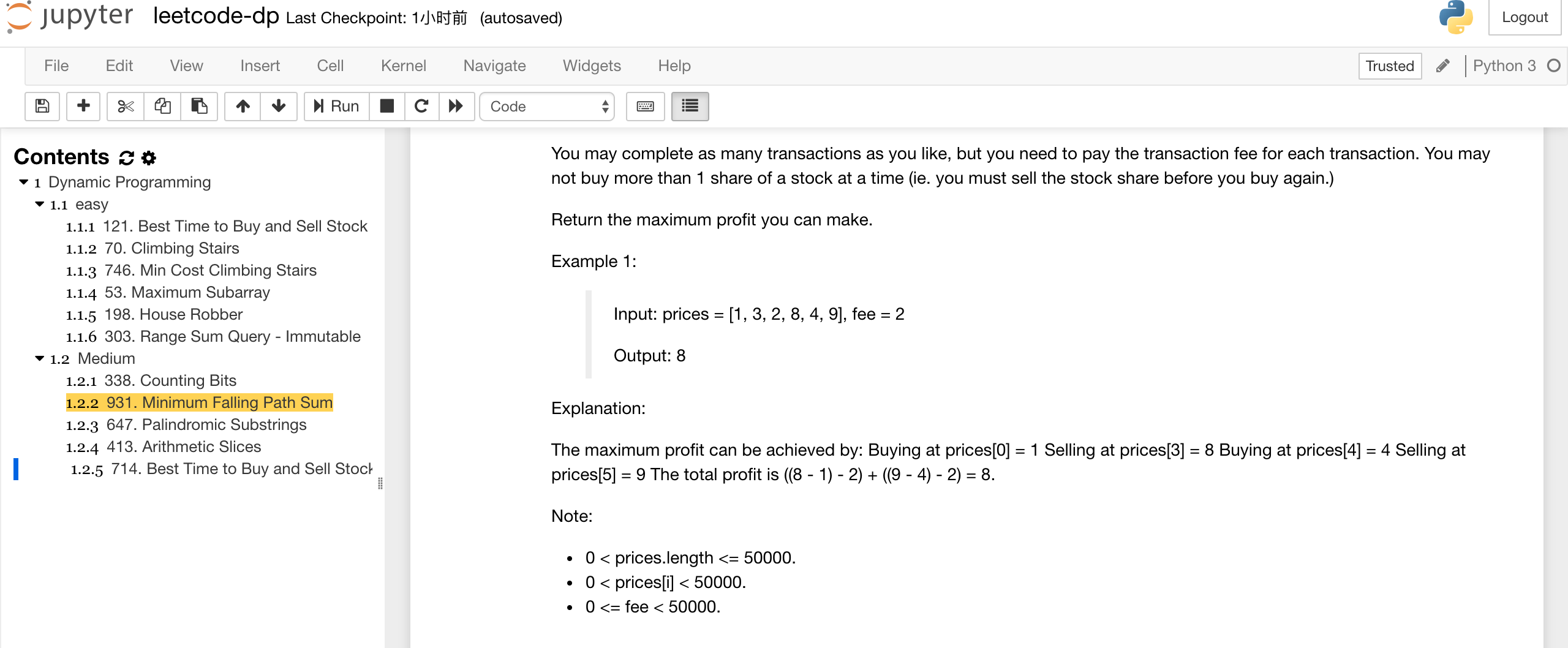
这样就添加好了。 打开一个ipython文件,就可以看到了png

Step 1. 在远程端启动IPython
登录远程服务器
1 | ssh bella@remote-machine |
这里的bella@remote-machine 前面换成自己登录服务器的用户名,后面换成服务器地址,如: arabela@192.100.100.1
运行IPython
1 | jupyter notebook --no-browser --port=8898 --ip=127.0.0.1 |
注意,这个port=后面的数字可以自行改变,换成任意的没有被占用的端口即可
运行之后就会显示:
1 | Copy/paste this URL into your browser when you connect for the first time, |
其中,http://127.0.0.1:8898/?token=<加密加密> 这一段,就是第三步需要用的token~
Step 2. 在本地建立连接
再开一个terminal端口,输入如下:
1 | ssh -N -f -L 127.0.0.1:8898:127.0.0.1:8898 bella@remote-machine |
然后输入密码,回车
注意:
- 这里的
8898需要对应上面在服务器上开的端口号! - 这里的
bella@remote-machine前面换成自己登录服务器的用户名,后面换成服务器地址,如: arabela@192.100.100.1
Step 3. 在本地启动
把第一步中那个token一行,复制粘贴到浏览器中,回车,即可看到熟悉的IPython界面啦~
参考链接:
http://kawahara.ca/how-to-run-an-ipythonjupyter-notebook-on-a-remote-machine/